

Bonne nouvelle, tout le monde! L’application Firefly est récemment devenue disponible pour les utilisateurs d’Android et d’iPhone.
L’interface est très conviviale, donc tout le monde peut l’utiliser. Cependant, je couvrirai toutes les bases ici au cas où vous auriez des doutes.
Je couvrirai chaque fonctionnalité incluse sur l’application, mais je vais également expliquer le fonctionnement du crédit génératif et quels sont les différents plans et options de tarification.
Ce guide peut vous aider à utiliser l’application et vos crédits génératifs plus efficacement. Et, si vous n’êtes pas encore un utilisateur d’Adobe, cela peut vous aider à décider si vous devez télécharger l’application.
Maintenant, plongeons-nous dans cette application impressionnante qui met toute la technologie de l’IA générative développée par Adobe à portée de main.
Tout ce que vous devez savoir sur l’application Adobe Firefly pour iPhone et Android
À des fins de transparence, je voulais dire que j’utilise un téléphone Android. Ainsi, toutes les captures d’écran que je partage et les fonctionnalités dont je discute sont basées sur mon expérience en utilisant l’application Android.
Cependant, je n’ai trouvé aucun avertissement, publicité ou commentaires des utilisateurs qui suggèrent que tout fonctionne différemment sur les iPhones. Ainsi, même si vous êtes un utilisateur d’iPhone, ce guide devrait également vous être utile.
Dans tous les cas, veuillez considérer qu’Adobe peut modifier les prix, les termes et conditions à tout moment. Il est donc toujours préférable de vérifier les informations officielles sur leur site Web avant de s’abonner.
Qu’est-ce qu’Adobe Firefly?
Firefly est la plate-forme générative AI d’Adobe, avec une gamme de modèles IA développés en interne.
Vous trouverez également une collection de modèles tiers qui se sont associés à Adobe afin que vous puissiez avoir la technologie la meilleure et la plus mise à jour pour vos créations.
Vous pouvez utiliser Adobe Firefly comme produit autonome à la fois sur votre ordinateur et votre téléphone.
Firefly est également intégré à l’écosystème créatif du cloud. Cela signifie que chaque fois que vous utilisez un outil d’IA génératif, que vous soyez à l’intérieur de Photoshop, Illustrator ou Adobe Express, il est toujours alimenté par Firefly.
À l’aide d’Adobe Firefly, vous pouvez générer des images commercialement sûres, un audio, une vidéo, des graphiques vectoriels, etc.
L’application Adobe Firefly est-elle gratuite?

Oui, Adobe Firefly peut être utilisée avec un compte Adobe gratuit.
Si vous vous connectez avec un compte gratuit, vous obtiendrez 10 générations complémentaires par mois à utiliser sur les fonctionnalités standard. De plus, vous obtiendrez des générations complémentaires pour essayer chaque fonctionnalité premium. Je parlerai plus des différents types de fonctionnalités plus loin.
Si vous avez un abonnement Creative Cloud, vous aurez des crédits inclus dans votre plan. Par exemple, j’ai un plan de photographie et cela me donne 250 crédits par mois – mais ils ne sont que pour les fonctionnalités standard.
Le nombre de crédits que vous recevez dépend de votre adhésion. Certains plans incluent des crédits illimités pour les fonctionnalités standard, avec des limites qui ne s’appliquent qu’aux fonctionnalités premium. Si vous vous épuisez, vous pouvez toujours acheter un plan complémentaire Firefly.
Veuillez considérer que les crédits d’IA génératifs sont utilisés sur toutes les applications Creative Cloud auxquelles vous êtes abonné. Donc, que vous les utilisiez à l’intérieur de Photoshop sur votre ordinateur ou dans l’application Firefly sur votre téléphone, ils sont déduits du même pool de crédits.
L’option suivante consiste à obtenir un abonnement Firefly. C’est le meilleur choix que si vous n’avez besoin que de générer du contenu AI sur Firefly.
Il y a trois niveaux différents pour l’abonnement Firefly à partir de 9,99 $ US / mois. Il y a un essai gratuit si vous voulez le tester avant de vous engager.
Firefly est également incluse dans le plan Creative Cloud Pro avec 4 000 crédits par mois.
Quelles sont les fonctionnalités standard?
Les fonctionnalités standard sont les outils moins à forte intensité de puissance. Dans la FAQ d’Adobe, ils sont comparés à un flipper dans une arcade: ils sont simples et ne nécessitent donc qu’un seul jeton pour jouer. Les outils premium, en revanche, sont comparés aux jeux de réalité virtuelle, qui nécessitent plus de jetons.
Les fonctionnalités standard sont des outils comme le remplissage génératif de Photoshop, la suppression générative de Lightroom et d’autres. Vous pouvez trouver la liste complète sur le site Web d’Adobe.
Ces fonctionnalités prendront un crédit ou aucune du tout, en fonction de votre abonnement et de l’outil spécifique.
Certains outils qui sont généralement standard deviennent premium en fonction du modèle d’IA que vous choisissez. Par exemple, la fonction de texte-image est considérée comme premium lorsqu’elle est utilisée avec Firefly Image 4 Ultra.
Ce sont les fonctionnalités standard de l’application Adobe Firefly:
Extension générative et remplissage génératif
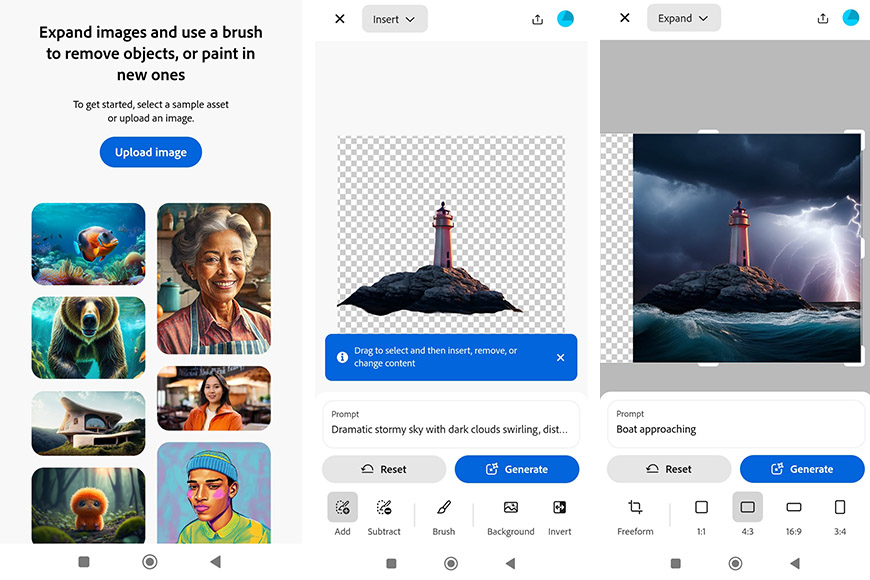
Que vous cliquez sur l’outil de remplissage génératif ou que vous entendez un générateur, vous serez envoyé au même écran.
Ici, vous pourrez développer des images et l’IA générera le contenu nécessaire. Vous pouvez utiliser une invite pour ajouter du contenu spécifique ou le laisser vide et laisser l’application décider.
Vous aurez également un outil de pinceau pour éliminer les objets indésirables ou en générer de nouveaux. Tout ce que vous avez à faire est de peindre sur la zone souhaitée.
Dans cette fonctionnalité, vous avez également un outil de suppression d’arrière-plan que vous pouvez utiliser pour générer un nouveau fond pour votre sujet.
Vous pouvez utiliser ces outils en téléchargeant une image ou en utilisant l’appareil photo pour prendre l’image que vous souhaitez modifier sans quitter l’application.
Texte à l’image (certains modèles)
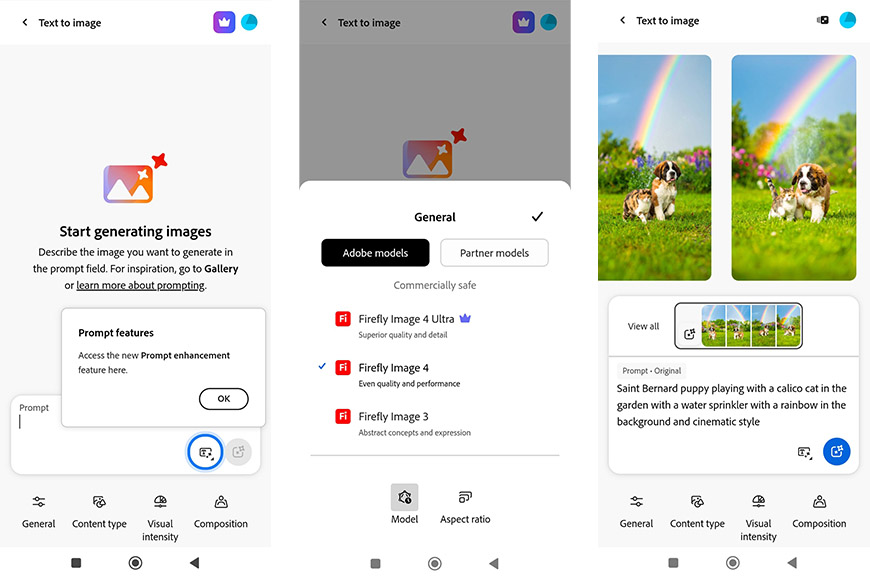
Cet outil génère des images à partir d’une invite. Il a un outil d’amélioration rapide qui vous aide à obtenir de meilleurs résultats.
Vous pouvez choisir le modèle ADOBE ou AI partenaire que vous souhaitez utiliser, ainsi que le rapport d’aspect. Ces options sont sous le bouton «général».
N’oubliez pas que, selon le modèle que vous choisissez, cette fonctionnalité peut devenir premium. Si vous voyez une icône de la Couronne à côté, cela signifie que c’est premium – donc, méfiez-vous de cela.
Le type de contenu vous permet de choisir entre la photo et l’art, et vous pouvez télécharger ou sélectionner une image de référence pour correspondre à son contour et à sa profondeur. Vous trouverez cette option sous le bouton de composition.
Quelles sont les fonctionnalités premium?
Les fonctionnalités premium sont les outils les plus avancés qui nécessitent beaucoup de puissance et sont donc plus chers. Ces outils consommeront plus de crédits chaque fois que vous les utilisez.
Toutes les applications Creative Cloud n’incluent pas les fonctionnalités premium. Par exemple, Adobe Photoshop et Lightroom n’en ont pas pour le moment. En revanche, la plupart des fonctionnalités de Firefly sont premium ou peuvent devenir premium si un outil standard est utilisé avec des modèles AI avancés.
Voici les fonctionnalités génératives premium actuellement présentes dans l’application mobile Adobe Firefly.
Texte à vidéo et image à vidéo

Cet outil génère une vidéo basée sur votre invite.
Dans l’option des images clés, vous pouvez télécharger deux images que la vidéo se connectera – c’est-à-dire qu’elles deviendront les premier et les derniers images clés.
Dans l’option générale, vous pouvez sélectionner le rapport résolution, l’aspect et le modèle AI que vous souhaitez utiliser.
Les paramètres de la caméra sont la meilleure partie. Ici, vous pouvez choisir la taille du tir (cadrage), l’angle de tir et les préréglages de mouvement.
Enfin, vous pouvez choisir l’un des styles prédéfinis, tels que 2D, 3D, Stop Motion, etc.
La fonction d’image à vidéo conduit au même outil que le texte à vidéo, car dans les deux cas, vous pouvez fournir une invite, télécharger des images ou faire les deux. Cela signifie que vous aurez accès aux mêmes options exactes décrites ci-dessus.
Comment utiliser l’application Adobe Firefly
Ici, je vais parler de l’interface de l’application. Cela vous donnera un aperçu de celui-ci afin de savoir toujours comment trouver votre travail précédent, découvrir combien de crédits vous avez et trouver votre chemin vers la page d’accueil.
Outils et fonctionnalités
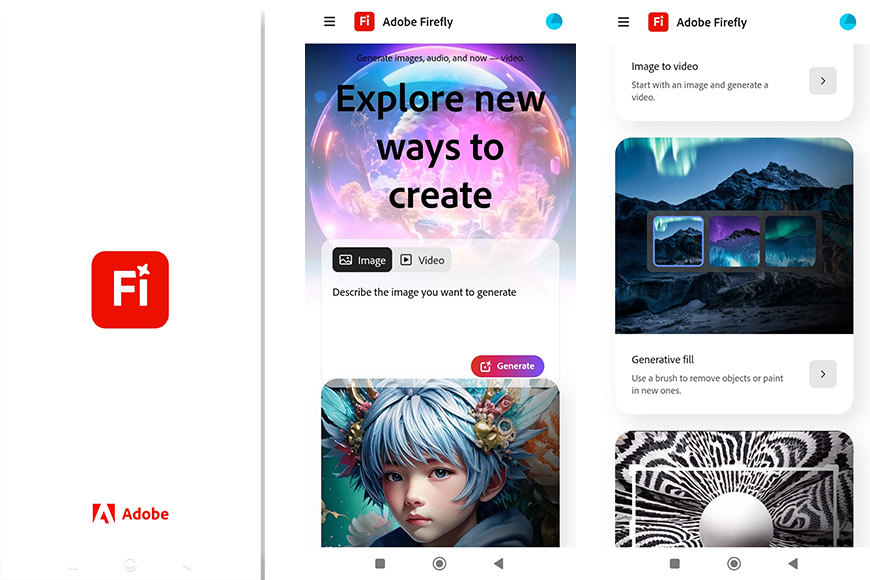
Lorsque vous lancez l’application Firefly, vous atterrirez sur l’écran principal. Ici, en haut, vous aurez un espace rapide pour utiliser les outils tex-image ou text-to-vidéo. Vous pouvez simplement taper votre invite, choisir si vous souhaitez une image ou une vidéo, et cliquez sur Générer.
Alternativement, vous pouvez faire défiler vers le bas pour trouver toutes les autres fonctionnalités disponibles. Il vous suffit d’appuyer sur celui que vous souhaitez utiliser pour ouvrir l’outil.
Continuez à faire défiler et vous trouverez la galerie. Ici, vous pouvez trouver l’inspiration en parcourant le contenu en vedette publié par la communauté.
Dans le coin supérieur gauche, vous verrez un menu de hamburger. Si vous appuyez dessus, vous pourrez naviguer dans l’application de la page d’accueil vers votre page de fichiers, vers la galerie.
Fichiers
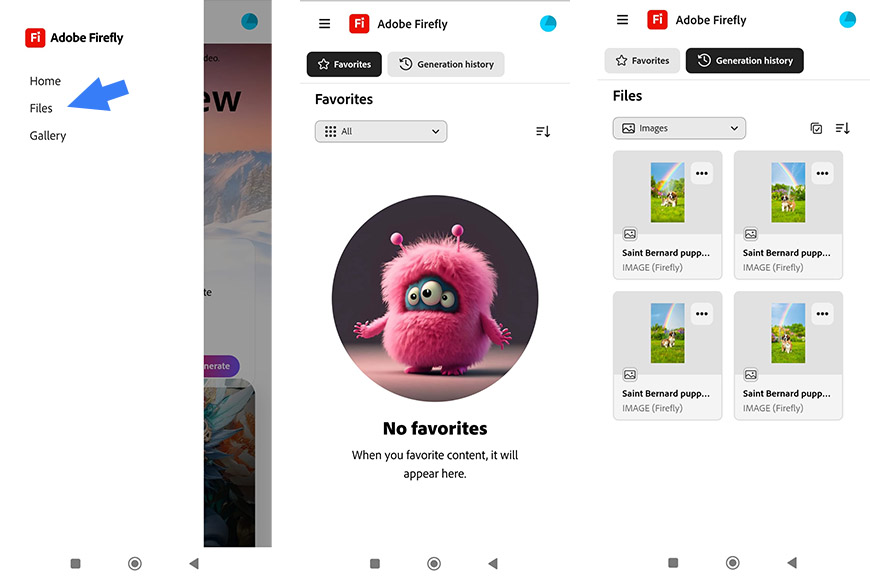
Dans votre section Fichiers, vous trouverez tout ce que vous avez généré. Vous pouvez le filtrer par vidéo ou image, le commander par date et marquer vos favoris pour les garder faciles à trouver.
Galerie
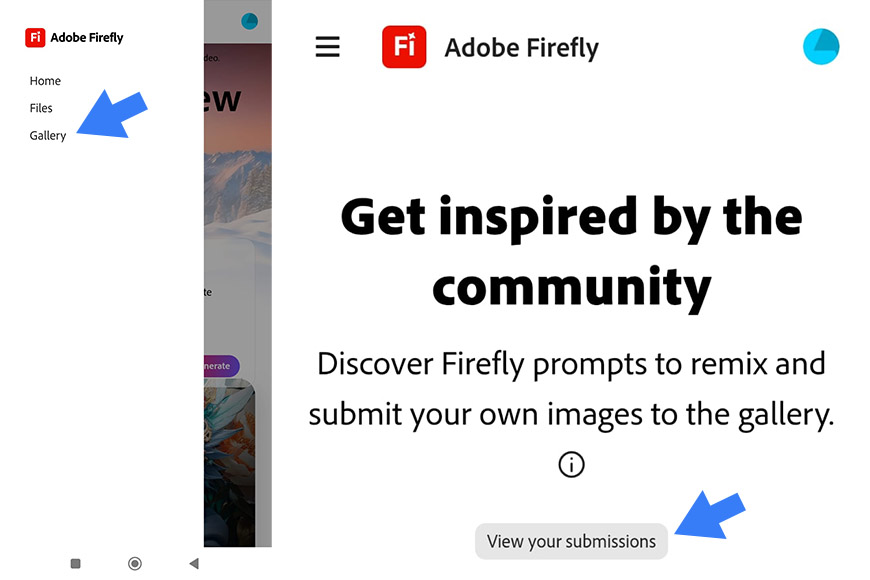
Si vous accédez à l’onglet Galerie, vous pouvez voir vos soumissions en appuyant sur un bouton clairement marqué au centre supérieur de la galerie. Pour partager votre travail, cliquez simplement sur cette option sur l’une de vos créations.
En dessous, vous trouverez des créations d’autres utilisateurs. Appuyez sur n’importe quelle image ou vidéo pour voir l’invite qui l’a générée. Vous pouvez également «l’aimer» en cliquant sur l’icône du cœur en bas à gauche ou en appuyant sur le bouton Affichage à droite pour accéder à l’outil spécifique.
Compte

Si vous appuyez sur le graphique à secteurs dans le coin supérieur droit, vous verrez les détails de votre compte.
Ici, vous pouvez voir combien de crédits génératifs vous avez. Vous pouvez également afficher les détails de votre compte, accéder à la section d’aide ou vous déconnecter.
La raison d’être de louisvincent-photographe.com est de trier sur internet des nouvelles sur le thème de Photographe aérienne puis les diffuser en s’assurant de répondre au mieux aux interrogations de tout le monde. La chronique est produite du mieux possible. Si par hasard vous décidez d’apporter des remarques autour du sujet « Photographe aérienne » vous êtes libre de rencontrer notre journaliste responsable. L’équipe louisvincent-photographe.com vous soumet cet article qui traite du sujet « Photographe aérienne « . Consultez notre site louisvincent-photographe.com et nos réseaux sociaux afin d’être au courant des nouvelles communications.
